macOS 환경 준비
macOS 버전과 기본 개발 도구 설치 가능 상태를 먼저 확인합니다.
Lifejin Video Docs · EP 01
설치 전 확인부터 첫 실행 검증까지를 영상과 함께 따라가는 상세 페이지입니다. 아래에서 유튜브 재생과 명령어, 스크립트 복사를 바로 이어서 진행할 수 있습니다.
macOS 버전과 기본 개발 도구 설치 가능 상태를 먼저 확인합니다.
Google AI Studio에서 Gemini API 키를 만들고 복사합니다.
@BotFather에서 새 봇을 만들고 이름, ID, API 키를 준비합니다.
Xcode Command Line Tools와 Homebrew를 순서대로 설치하고 확인합니다.
OpenClaw 설치 후 Google, Gemini API 키, Telegram 채널 선택까지 진행합니다.
https://aistudio.google.com/https://aistudio.google.com/api-keysAPI Keys 페이지에 들어가면 우측 상단 또는 화면 상단 영역에서 API 키 만들기 버튼 위치를 먼저 확인합니다.
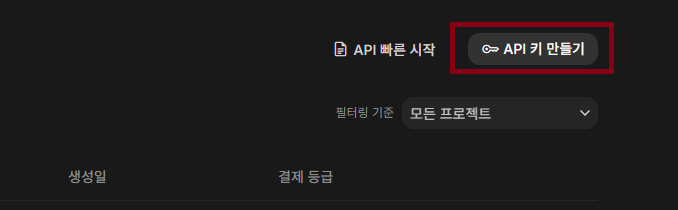
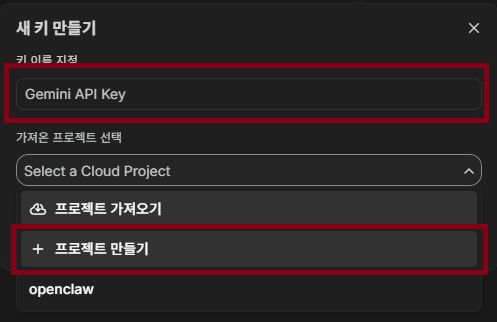
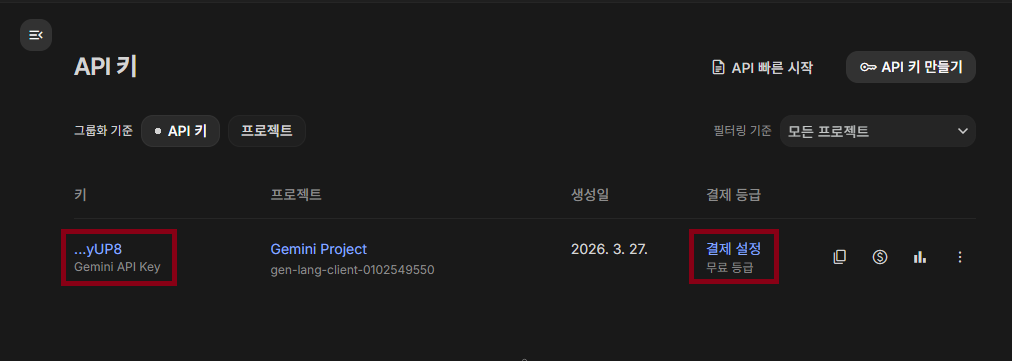
Create API key를 누르면 프로젝트 선택 또는 새 프로젝트 생성 흐름이 열립니다. 아래 스크린샷처럼 프로젝트를 고르거나 새 프로젝트를 만든 뒤 API 키를 발급하고 복사합니다.
@BotFatherTelegram 검색창에서 @BotFather를 검색한 뒤 대화를 엽니다.
/newbot/newbot 명령을 보내면 BotFather가 새 봇 생성을 시작합니다.
오픈클로봇BotFather가 먼저 봇 이름을 물어보면 표시할 이름을 입력합니다.
your_bot_id_bot // 5~32자, 영문/숫자/밑줄만 가능, bot으로 끝나야 함봇 ID는 중복되면 안 됩니다.
/mybots봇 생성 후 /mybots 명령으로 내가 만든 봇 목록을 확인할 수 있습니다. 목록에서 방금 만든 봇을 선택해 관리 메뉴로 이동할 수 있습니다.
BotFather가 발급한 API 키를 복사합니다.봇 생성이 끝나면 BotFather가 API 키를 보여줍니다. 해당 키를 복사해 다음 단계에서 사용합니다.
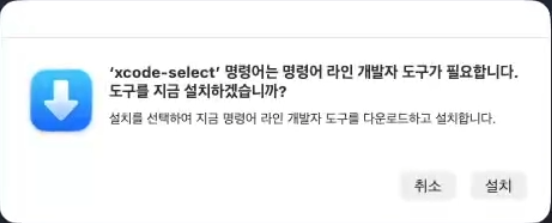
xcode-select -pxcode-select --installxcode-select --install 명령을 실행하면 Command Line Tools를 설치해야 한다는 macOS 팝업이 뜹니다. 해당 팝업에서 설치 버튼을 눌러 진행합니다.
xcode-select -pbrew --versionhttps://brew.sh//bin/bash -c "$(curl -fsSL https://raw.githubusercontent.com/Homebrew/install/HEAD/install.sh)"설치 중 아래 문구가 표시됩니다.
Checking for `sudo` access (which may request your password)...여기서는 macOS 로그인 비밀번호를 입력합니다.
이어서 아래 문구가 표시됩니다.
Press RETURN/ENTER to continue or any other key to abort:여기서는 Enter 키를 누르면 됩니다.
Next steps:
- Run these command in your terminal to add Homebrew to your PATH:
# 이것은 예시입니다. 당신의 터미널에서 붙여 넣으세요
# - Run these command in your terminal to add Homebrew to your PATH: 아래의 3줄입니다
echo >> /Users/your-user-name/.zprofile
echo 'eval "$(/opt/homebrew/bin/brew shellenv)"' >> /Users/your-user-name/.zprofile
eval "$(/opt/homebrew/bin/brew shellenv)"brew --versionhttps://openclaw.ai/curl -fsSL https://openclaw.ai/install.sh | bash설치 중 아래 문구가 표시됩니다.
I understand this is personal-by-default and shared/multi-user use requires lock-down. Continue?
Yes / No
여기서는 Yes를 선택해서 진행합니다.
QuickStart 선택Google 선택Google Gemini API key 선택AIzaSyDk3mN8pQx7RtV2bLc9Wm4HsYp6Za1XcEf // 이것은 예시입니다. aistudio.google.com의 키를 복사해서 붙여넣기google/gemini-2.5-flash-lite 선택Telegram 선택Enter Telegram bot token
2928272927:AAHdddkfkasdfQweZxCVbnM1234567890 // 이것은 예시입니다. 생성한 봇의 토큰을 복사 붙여넣기Skip for nowNoSkip for now // 스페이스로 선택, enter로 다음 단계설치 중 아래와 같은 macOS 권한 팝업이 표시될 수 있습니다.
'node' 앱이 로컬 네트워크에 있는 기기를 찾도록 허용하겠습니까?여기서는 허용을 선택합니다.
Hatch in TUI 선택openclaw pairing approve telegram <코드>Wake up, my friend!설치완료
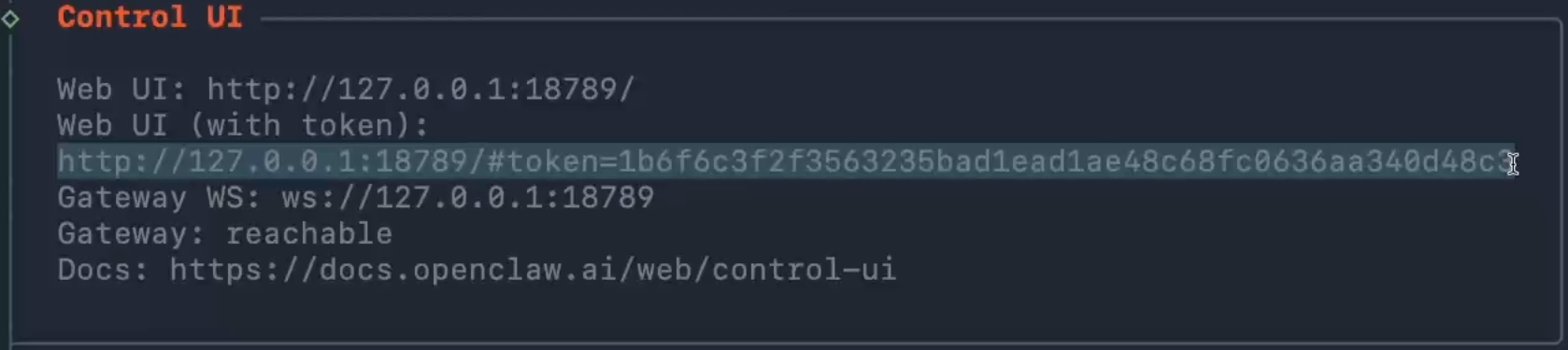
http://127.0.0.1:18789/#token=1f84a2b9c6d3e7f0a4b8c1d2e5f6a7b9 // 브라우저 주소창에 붙여넣고 이동@생성한봇ID 클릭
Start 클릭openclaw pairing approve telegram '페어링코드' // copy 후 터미널에 붙여넣기